很多人手头积攒了大量极其私密的资料:个人日记、家庭账目、未公开的商业合同,或者是带有核心技术专利的公司内部代码。如果把这些文件上传到公有云大模型,哪怕平台再怎么承诺隐私合规,心里依然难免犯嘀咕。
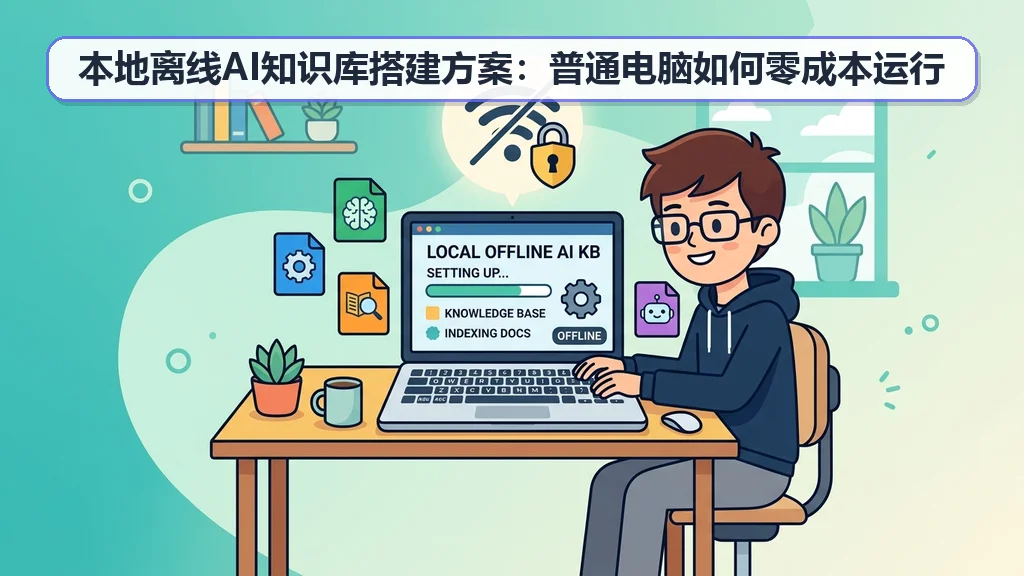
搭建一套100% 运行在自己本地电脑上、拔掉网线也能正常提问与检索的离线 AI 知识库,是保护数据资产的最强防线。很多人以为本地跑大模型非得配几万块的专业显卡,其实只要合理选用轻量开源模型与现代化轻量工具,普通轻薄本或办公室旧电脑同样能零成本流畅运转。今天我们就把整套断网离线知识库的搭建全流程彻底跑通。
普通电脑跑离线知识库的硬件可行性方案
大模型对硬件的消耗主要分为两部分:一是文档向量化(Embedding),二是推理作答(LLM)。通过 4-bit 量化技术,小尺寸模型对内存的要求已经大幅降低:
| 硬件配置梯队 | 推荐模型组合(LLM + Embedding) | 生成速度表现 | 适用电脑类型 |
|---|---|---|---|
| 基础配置(8G/16G 内存,无独显) | `Qwen2.5:3b` + `bge-small-zh-v1.5` | 每秒约 12~20 字(阅读无压力) | 常见轻薄办公本、核显轻量主机、MacBook Air M1/M2/M3 |
| 主流进阶(16G/32G 内存,带6G/8G独显) | `Qwen2.5:7b` 或 `Llama3.2:3b` + `bge-large-zh-v1.5` | 每秒约 25~45 字(秒出答案) | 带有 RTX 3060/4060 的游戏本、家用台式机 |
| 高性能极客(32G 内存以上,12G+ 显存) | `Qwen2.5:14b` 或 `DeepSeek-R1-Distill-Qwen:14b` | 每秒约 30~50 字(逻辑推理强悍) | 高配工作站、MacBook Pro 36G+ 统一内存 |
只要你的电脑有 8GB 以上的可用内存,就能毫无压力地运行一套纯离线系统,全程不需要掏一分钱租云服务器。
黄金离线工具组合:Ollama + AnythingLLM
在众多开源方案里,对于不愿折腾 Linux 命令行的普通用户,Ollama(负责跑模型) + AnythingLLM(负责知识库与前端界面) 是公认最省心的黄金搭档。
[本地原始文档: Markdown/PDF/Docx/TXT]
            ↓ 拖入 AnythingLLM
[内置 LanceDB 向量数据库 (纯本地文件存储,不联网)]
            ↓ 提取高相关切片
[本地 Ollama (提供 Qwen2.5 语言模型与 Embedding)]
            ↓ 全程在本地内存/显存内完成推理
[浏览器/桌面窗口实时输出带溯源的答案]
第一步:安装本地大模型引擎 Ollama
Ollama 是目前本地运行开源大模型最流畅的轻量工具:
1.访问 Ollama 官方网站,下载对应操作系统的安装包(Windows 支持一键静默安装,macOS 支持一键拖拽)。
2.安装完成后,打开系统的终端(Windows Terminal 或 PowerShell),拉取兼顾中文理解力与极小体积的开源模型:
# 拉取轻量高智商对话模型(约 4.7GB 空间)
ollama run qwen2.5:7b

# 如果是 8G 内存低配电脑,建议拉取 3B 版本(仅需 2.0GB 空间)
ollama run qwen2.5:3b

# 拉取本地向量嵌入模型(专门用于把中文文档翻译成数学坐标)
ollama pull nomic-embed-text
在终端里打字测试,如果模型能正常回答中文,输入 `/bye` 退出。此时 Ollama 会在后台静默作为本地服务运行(默认监听 `http://127.0.0.1:11434`)。
第二步:安装与初始化 AnythingLLM
前往 AnythingLLM 官网下载安装包,启动后它会提供完整的桌面图形界面:
1.配置 LLM(大模型):
•在设置向导中,提供商选择 Ollama;
•Ollama Base URL 保持默认的 `http://127.0.0.1:11434`;
•模型下拉列表里选中刚刚拉取的 `qwen2.5:7b`(或 `3b`)。
2.配置 Embedding(向量模型):
•提供商同样选择 Ollama;
•选中 `nomic-embed-text`(或者选 AnythingLLM 内置自带的轻量嵌入引擎)。
3.配置向量数据库(Vector DB):
•默认选择内置的 LanceDB。它是一个纯本地嵌入式向量数据库,所有向量直接保存在你的电脑硬盘上,不启动额外服务,零内存开销。
第三步:建立独立工作区并投喂私有文档
在 AnythingLLM 左侧,你可以根据不同的工作场景创建多个独立的“工作区(Workspace)”,例如“个人税务账目”和“公司项目专利”:
1.点击左上角的“+”号创建一个新的 Workspace。
2.点击工作区右上角的上传图标,把你想检索的文件夹或文件直接拖进去(支持 PDF、Word、TXT、Markdown 等)。
3.勾选上传好的文件,点击 “Move to Workspace”,接着点击 “Save and Embed”。
4.系统会在本地后台自动切分文档并计算向量坐标。因为全程在本地 CPU/GPU 上计算,处理 100 篇文档通常只需要 1 到 2 分钟。
第四步:断网离线问答实测
此时你可以直接拔掉网线或断开 Wi-Fi 连接,验证系统的纯离线能力:
1.在聊天框中针对上传的文档进行深度提问,例如:“合同第三条约定的质保期是多长时间,有哪些违约责任?”
2.系统会瞬间在本地 LanceDB 中完成相似度检索,并将切片递给 Ollama 进行本地推理生成。
3.回答下方会展示 Citations(引用溯源),点击就能核对原文。因为完全没有公网请求,数据彻底留在本地闭环内,从物理层面杜绝了泄密风险。
保持本地知识库流畅运行的三个避坑要点
1.别贪大模型尺寸:很多新手一上来就想在普通电脑上跑 32B 或 70B 的大模型,结果内存溢出,电脑卡死甚至自动重启。在个人知识库场景下,`7B` 级别的模型结合精准的 RAG 检索,表现已经足够惊艳,完全不需要盲目追求超大参数。
2.控制温度参数(Temperature):在 AnythingLLM 工作区设置里,把 Temperature 调低至 0.1 到 0.2。离线知识库的核心是严谨和基于事实回答,过高的随机度会导致小模型胡乱联想。
3.定期备份本地存储目录:AnythingLLM 的所有配置和向量数据都存储在本地用户目录(Windows 下位于 `%APPDATA%anythingllm-desktop`)。定期把这个文件夹复制到移动硬盘,哪怕重装系统也能一秒完整恢复你的私人大脑。
原创文章,作者:七点互动,如若转载,请注明出处:https://ai.qidianhudong.com/aikonw/3594.html